.png)
Het probleem: btw-nummers en de Shopify checkout
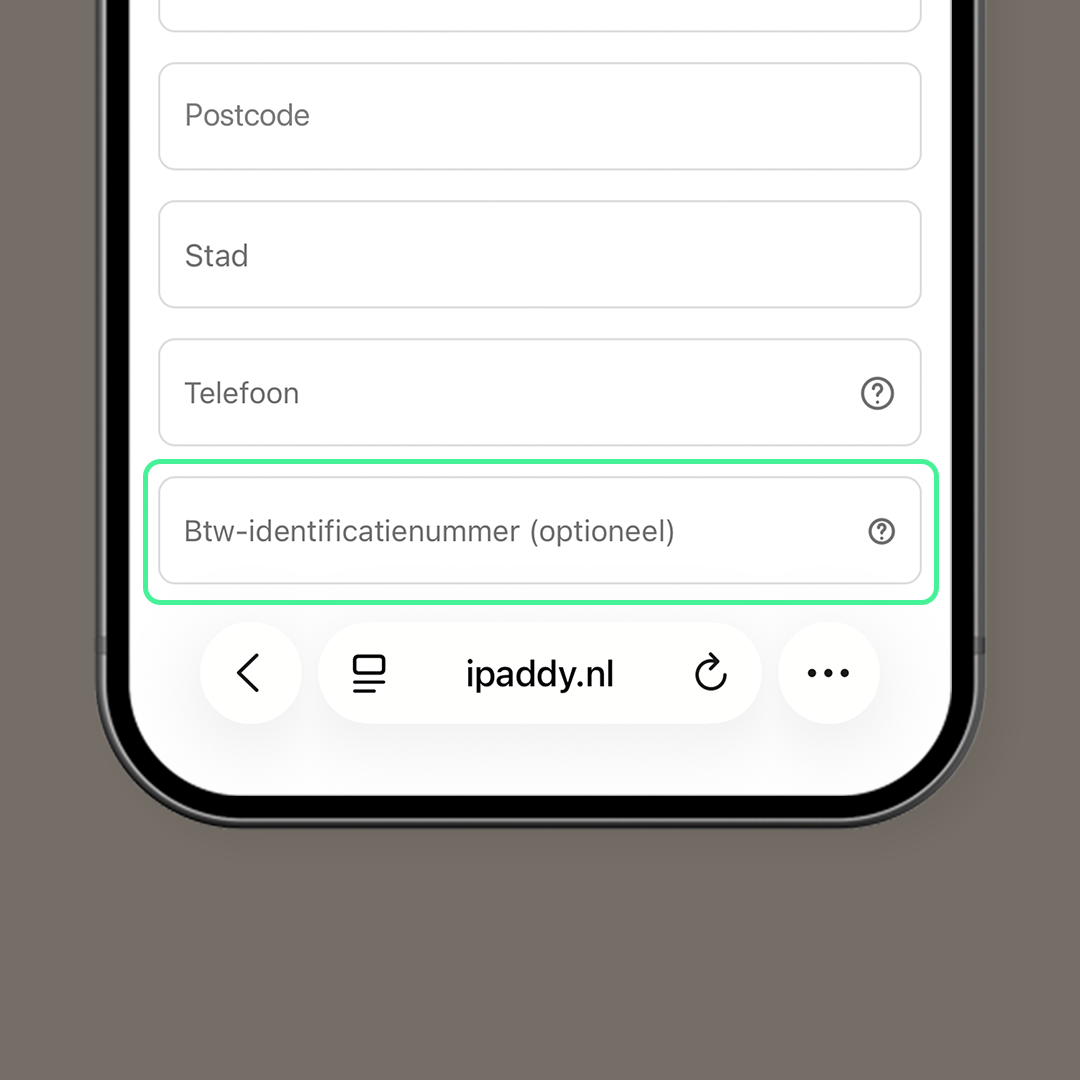
Als je zowel aan particulieren als aan bedrijven verkoopt via Shopify, loop je vroeg of laat tegen hetzelfde probleem aan: waar vult een zakelijke klant zijn btw-nummer in?
Zonder Shopify Plus was hier simpelweg geen degelijke oplossing voor. Je kon een app installeren die een btw-veld toonde in de winkelwagen, maar hier zaten nadelen aan. Sommige zakelijke klanten misten het veld omdat ze het in de checkout verwachtten. En consumenten gingen twijfelen of ze wel konden bestellen als particulier.
Het was een conversieblocker, hoe je het ook inrichtte.
Wat er veranderd is
Shopify heeft native btw-validatie toegevoegd aan de standaard checkout, zonder dat je Shopify Plus nodig hebt.
Aanpassingen aan de Shopify checkout buiten de standaard features om vereisten altijd Shopify Plus. Wilde je een btw-veld toevoegen in je checkout? Dan had je Plus nodig. Dat is nu veranderd: het veld zit gewoon native in de standaard Shopify checkout.
Zo werkt het:
- De klant vult zijn btw-nummer in tijdens de checkout (optioneel veld)
- Shopify verifieert het automatisch via VIES
- Btw wordt verlegd bij buitenlandse zakelijke klanten
- De factuur met btw-nummer wordt automatisch aangemaakt

Hoe je het instelt
Btw-veld toevoegen
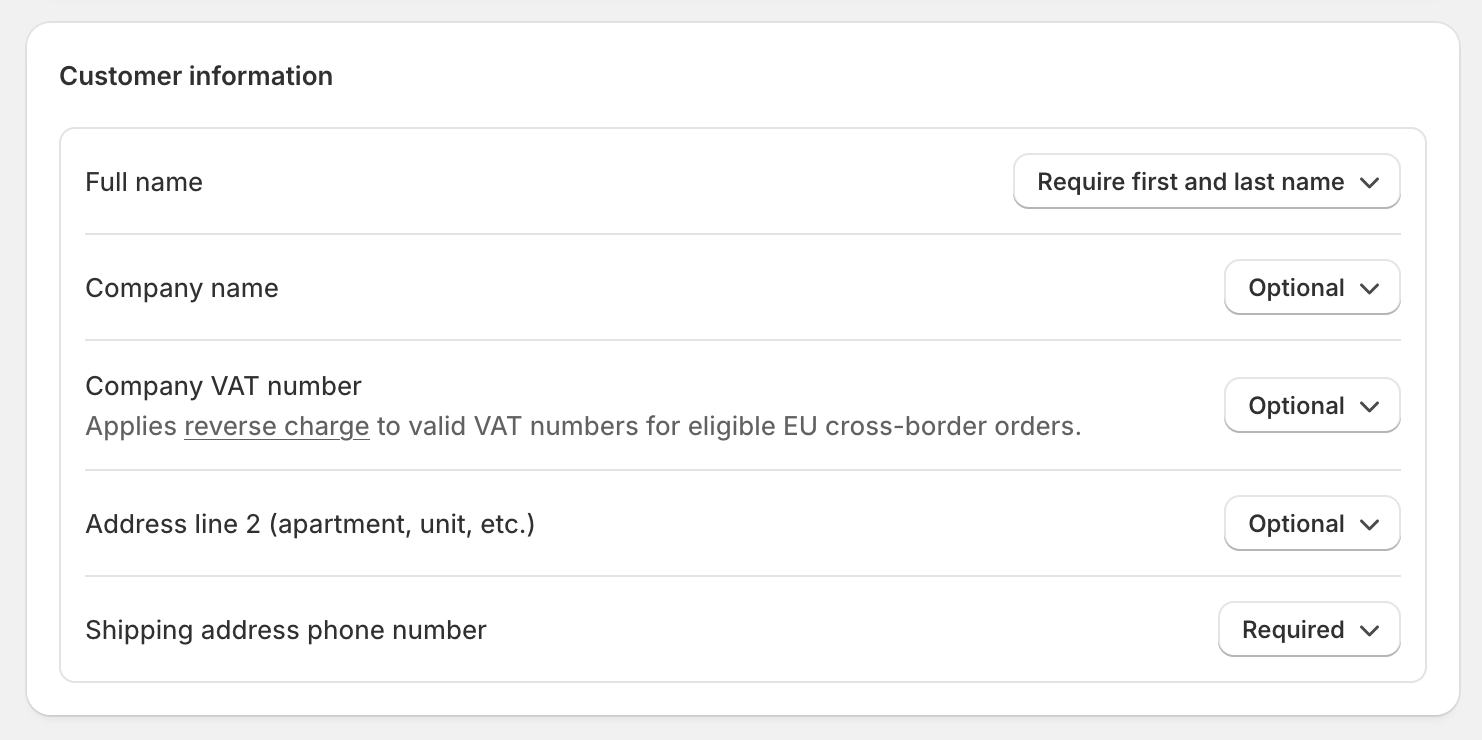
- Ga in je Shopify admin naar Instellingen > Checkout
- Scroll naar beneden naar de velden voor klantgegevens
- Bij Bedrijfsnaam en Btw-nummer kun je kiezen tussen Don't include en Optional
- Zet het btw-nummer veld op Optional
- Sla op
Facturen instellen
Als je je facturen met een externe app maakt, raden we je aan om over te stappen op de native Shopify facturen. Btw-nummers komen hier automatisch op te staan.
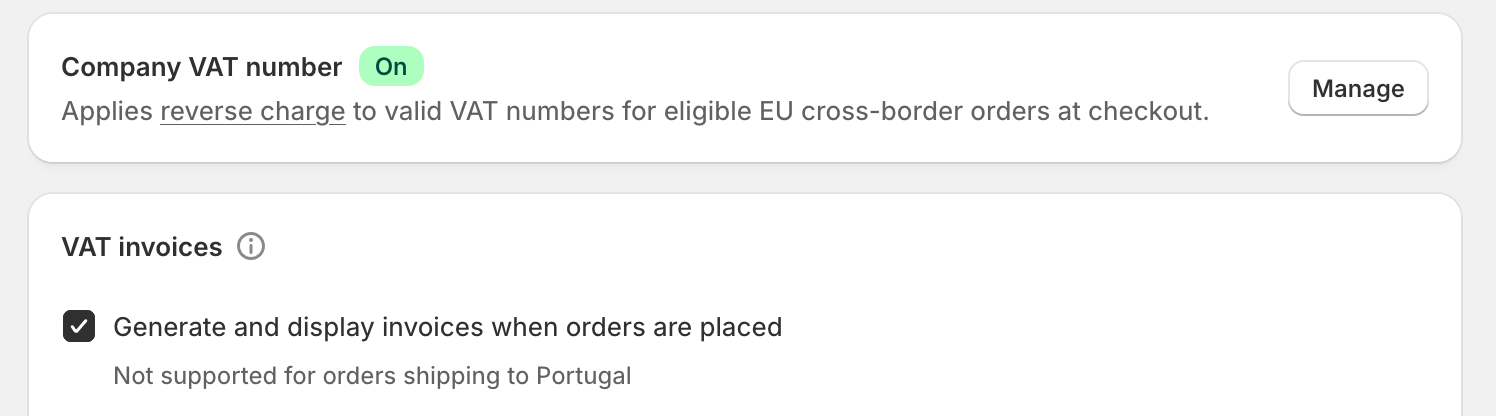
- Ga in je Shopify admin naar Instellingen > Taxes & duties
- Klik de region aan waarin je shop actief is (waarschijnlijk European Union)
- Scroll naar beneden naar VAT invoices
- Vink Generate and display invoices when orders are placed aan
- Sla op
Dat zijn de instellingen zelf. Maar als je overstapt van een bestaande setup, zijn er een aantal dingen waar je goed op moet letten.
Waar je rekening mee moet houden
Test eerst op een testwinkel
Voordat je de definitieve overstap maakt, test je alles op een teststore met testbestellingen. Controleer of het veld verschijnt (vul eerst adresgegevens in), of het btw-nummer wordt gevalideerd, of de btw correct wordt verlegd en of het nummer op de factuur terechtkomt.
Schakel je oude oplossing uit
Gebruik je nu een app voor btw-verzameling of -validatie? Zet die uit zodra je de native oplossing aanzet. Een dubbele setup geeft verwarring en kan conflicten veroorzaken.
Let op je oude facturen
Gebruikte je een app om facturen aan te maken? Als je de app verwijderd, is er grote kans dat bestaande links naar facturen dan niet meer werken. Klanten die een oude factuur willen openen, krijgen dan een foutmelding.
Je hebt dan twee opties: de app actief houden zodat de oude factuurlinks blijven werken, of zorgen dat alle klanten hun oude facturen als pdf hebben ontvangen voordat je de app verwijdert. Denk hier van tevoren over na en test eventueel in een development omgeving.
Controleer je boekhoudkoppeling
Haal je facturen momenteel uit een app en importeer je die in je boekhoudpakket? Controleer dan hoe de facturen vanuit Shopify zelf worden aangeleverd en of je koppeling daar goed mee overweg kan. Test dit met een testorder voordat je de overstap maakt.
Wil je dit ook instellen?
Verkoop je B2B op Shopify en wil je dit goed geregeld hebben? We helpen je graag met de setup en de overstap van je huidige oplossing. Neem contact op.